Corrigir nomes de ficheiros com hash nos downloads do Framer
Corrigir nomes de ficheiros com hash nos downloads do Framer

Framer muda o nome de cada ficheiro carregado para um hash. Por isso, os visitantes descarregam algo como H1noQ3ayrNopaxtDGhblzV37fag.pdf. Eis a correção em dois minutos, incluindo a configuração do CMS para coleções.
Pontos-chave
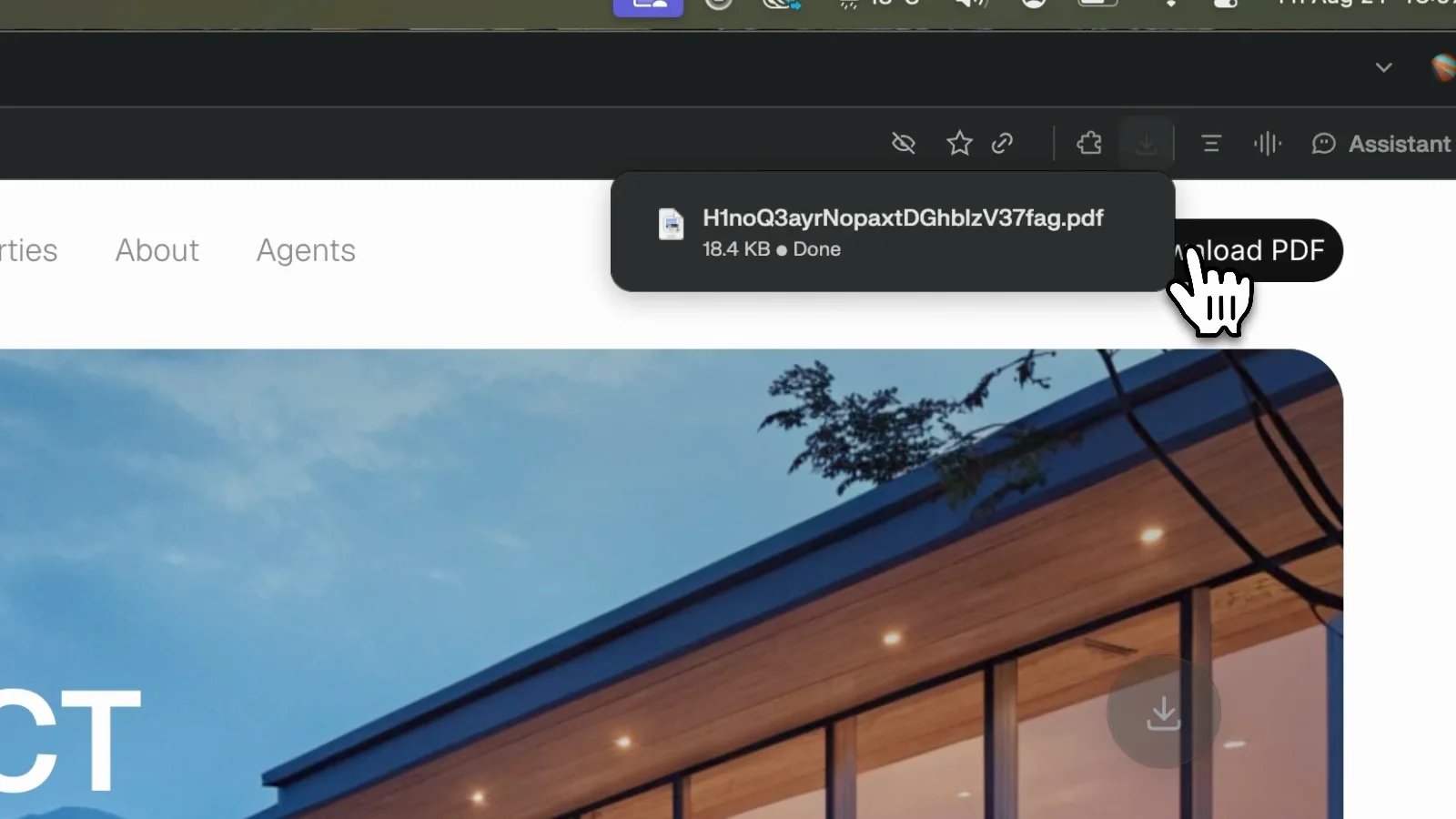
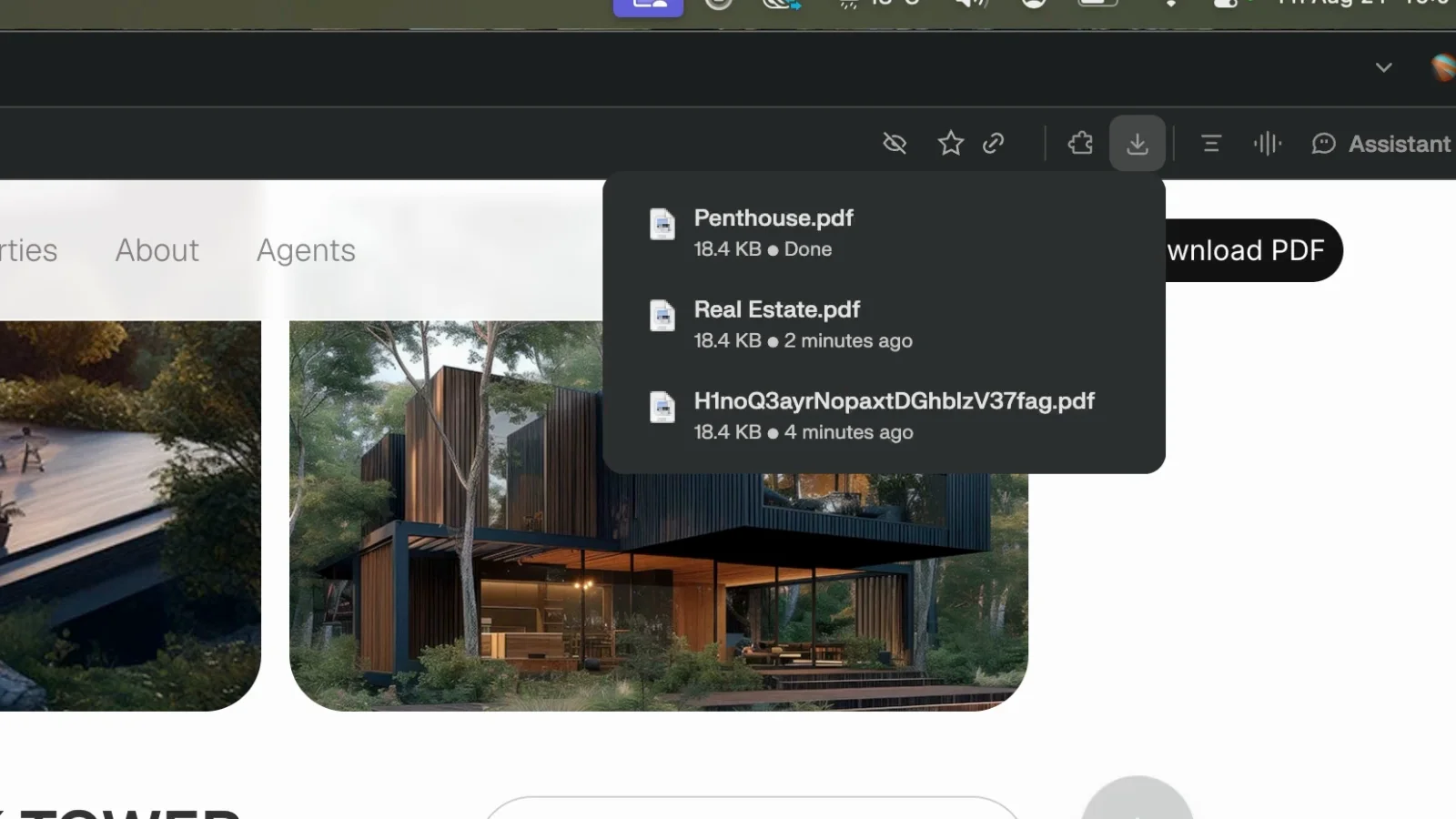
O Framer muda o nome de todos os ficheiros carregados, por isso os visitantes descarregam algo como H1noQ3ayrNopaxtDGhblzV37fag.pdf em vez da sua brochura.
Um pequeno componente fica entre o seu botão e o ficheiro e dá ao ficheiro descarregado o nome que escolher. A configuração demora cerca de dois minutos.
Funciona com qualquer botão da sua página, não apenas com o botão de descarga integrado do Framer.
Numa coleção CMS, cada entrada pode ter o seu próprio ficheiro e o respetivo nome de ficheiro. Configura tudo uma vez para toda a coleção.
Escreva a extensão no nome, por exemplo Penthouse.pdf em vez de Penthouse.
Neste guia:
Secção
Carregue um PDF no Framer, ligue-o a um botão de download e publique o site. Ao clicar nesse botão, em vez de receber a sua brochura ou tabela de preços, o visitante vê na pasta de transferências algo como H1noQ3ayrNopaxtDGhblzV37fag.pdf. Parece um erro e, em ficheiros que as pessoas devem guardar no computador, como um dossier de imóvel ou uma folha de preços, transmite logo uma imagem pouco profissional.
A correção demora cerca de dois minutos e funciona com qualquer botão da página, não apenas com o botão de download nativo do Framer. É um pequeno componente chamado Filename Download, colocado entre o botão e o ficheiro para dar outro nome ao download antes de este chegar ao visitante.
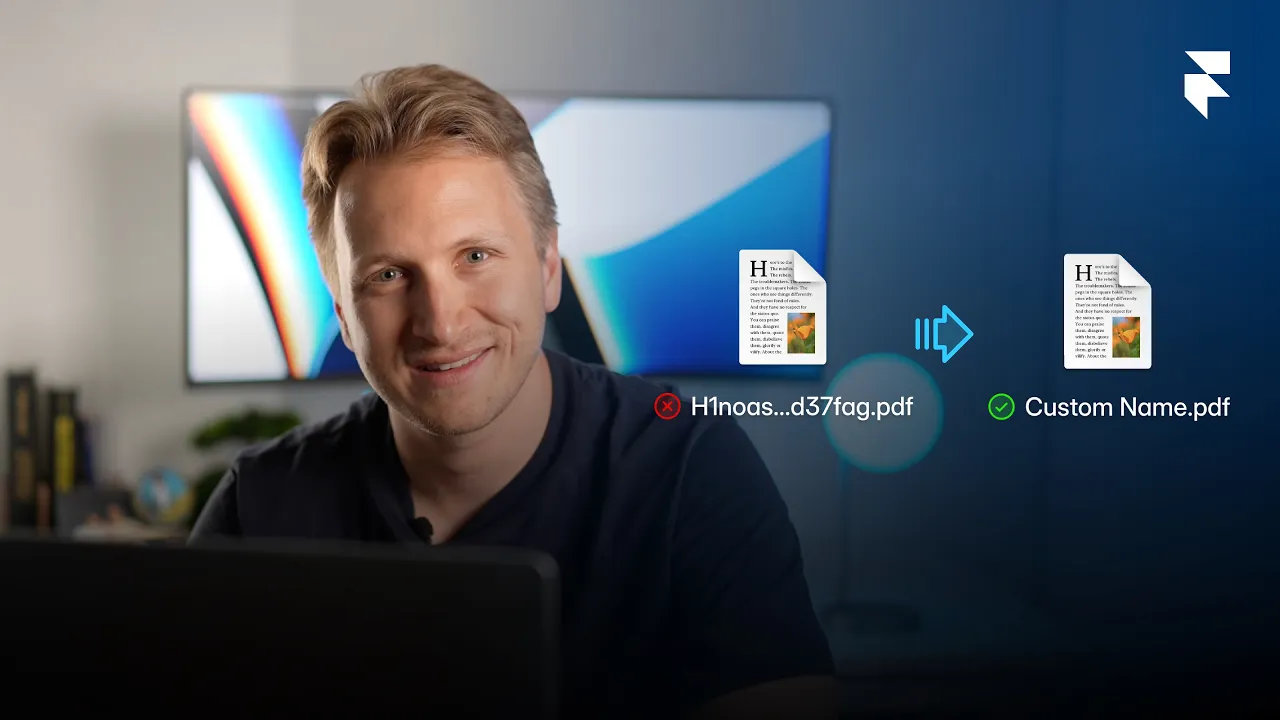
Aqui está a mesma correção em vídeo, ou continue a leitura para ver a versão escrita.
Porque é que o Framer faz isto
O Framer guarda os ficheiros carregados, incluindo PDFs, com nomes gerados automaticamente para efeitos de cache e entrega. Isto funciona bem com imagens que ninguém descarrega e que apenas aparecem na página. Mas, quando um visitante descarrega um ficheiro em vez de o ver, esse nome gerado é exatamente o que vai parar à pasta de transferências, e é a primeira coisa que a pessoa vê.
Configure em quatro passos
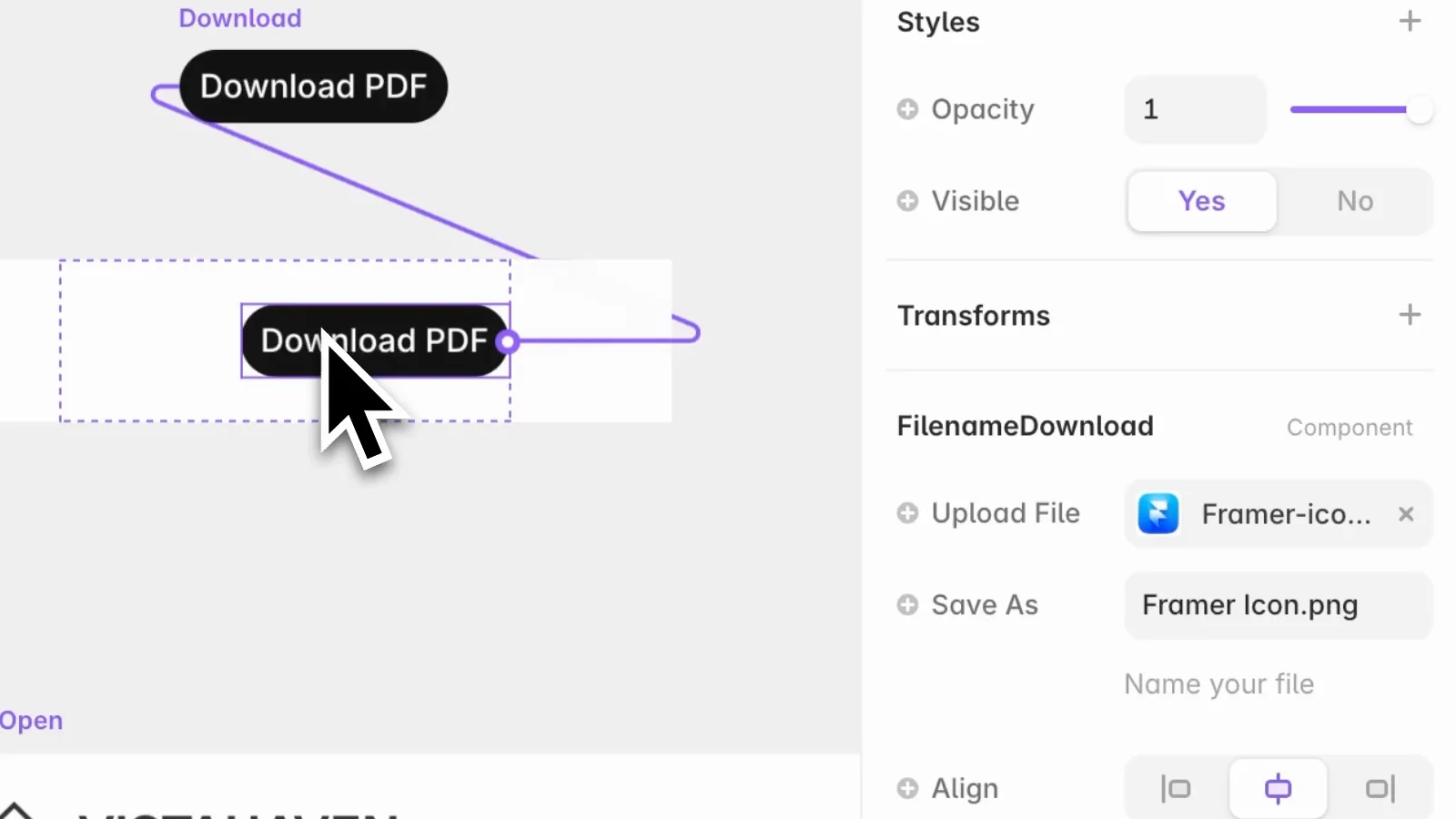
Copie o componente Filename Download para o projeto e cole-o no canvas ao lado do botão de download.
Arraste o botão para fora da frame do componente. Tem de ficar fora da frame, mas na mesma página. É aqui que a maioria das pessoas falha.
Selecione o componente e depois escolha o botão na definição Button. Qualquer botão serve. Não tem de ser o botão de download do Framer.
Remova o PDF do próprio botão, depois adicione o ficheiro em Upload File no componente e escreva o nome pretendido em Save As.
Depois de publicar, o download chega com esse nome exato. Sem hash, sem caracteres aleatórios, apenas o nome de ficheiro que escreveu.
Um só nome raramente chega: a versão para CMS
Um único nome de ficheiro fixo resolve uma landing page com um PDF. O caso de uso real é uma coleção CMS em que cada entrada precisa do seu próprio ficheiro e do seu próprio nome. Pense num site imobiliário em que cada imóvel tem o seu próprio dossier, ou num catálogo de produtos em que cada item tem a sua própria ficha técnica.
Adicione dois campos à coleção: um campo de ficheiro para o PDF e um campo de texto simples para o nome do ficheiro.
Preencha ambos em cada entrada. O campo de ficheiro recebe o PDF. O campo de texto recebe o nome que o visitante deve ver, por exemplo Penthouse.pdf.
No componente, clique no sinal de mais ao lado de Upload File e Save As e ligue cada um ao respetivo campo do CMS.
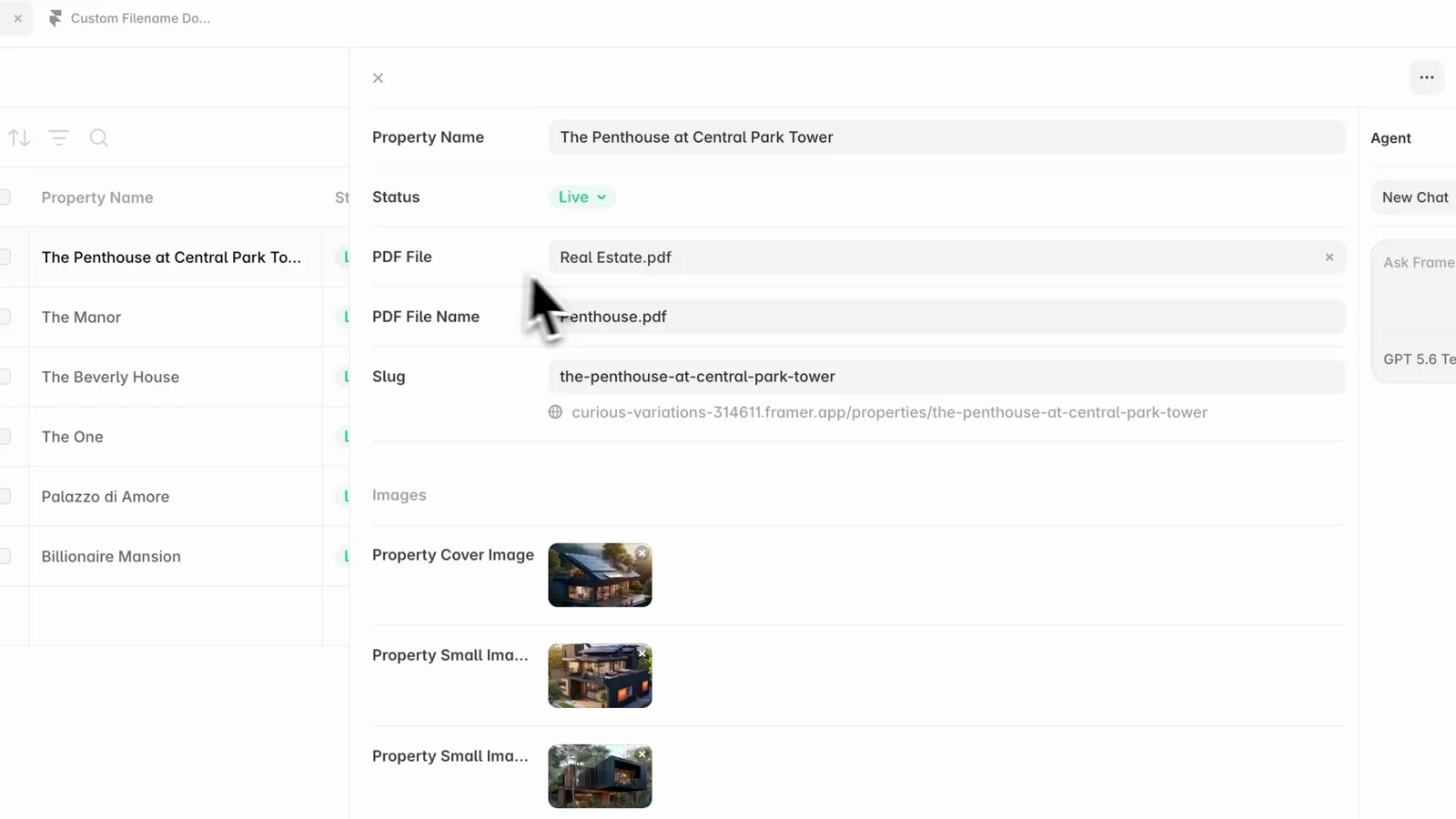
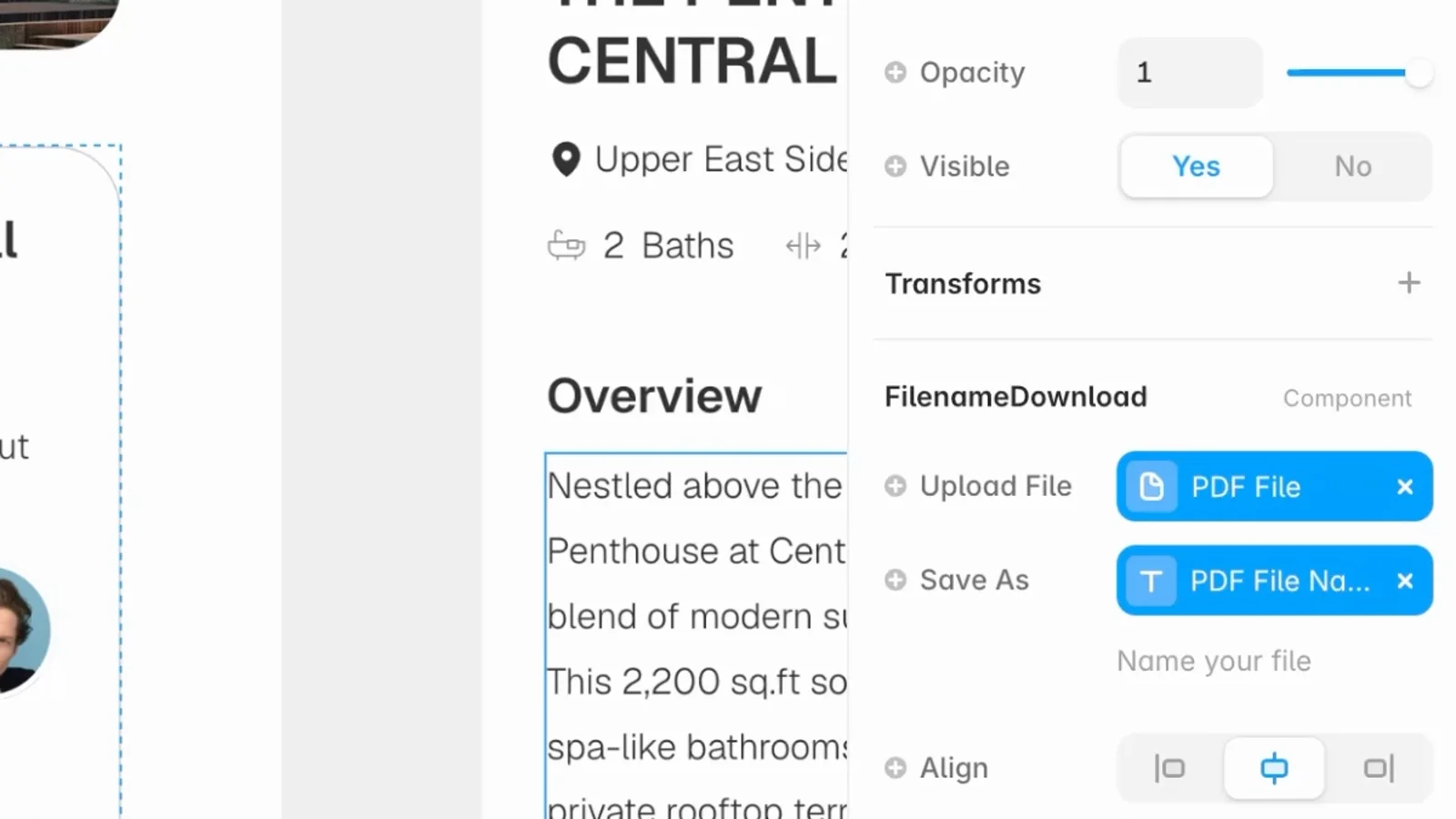
Cada entrada passa agora a entregar o seu ficheiro com o nome certo, sem voltar a mexer no design. Adicione uma nova entrada, preencha os dois campos e o download funciona automaticamente.
Aspetos a ter em conta
Mantenha o botão fora da frame do componente. Caso contrário, o componente não o consegue usar.
Remova o ficheiro do botão para evitar conflito com o componente.
Inclua a extensão do ficheiro no campo do nome. Escreva Penthouse.pdf e não apenas Penthouse.
Se o download ainda mostrar um nome com hash depois da configuração, verifique primeiro a posição do botão. Quase sempre, o problema está na frame, não no carregamento do ficheiro.
Obter o componente
Pode obter o componente Filename Download para Framer e colocá-lo diretamente no projeto.
Autor

Alexander Winter
Fundador e autor
Alexander é o fundador da HIVER e escreve sobre design, branding e criação de produtos que as pessoas gostam de usar. Tem uma base sólida em SaaS, marketing tecnológico e branding, e traz uma forte experiência em produção de vídeo e criação de narrativas.